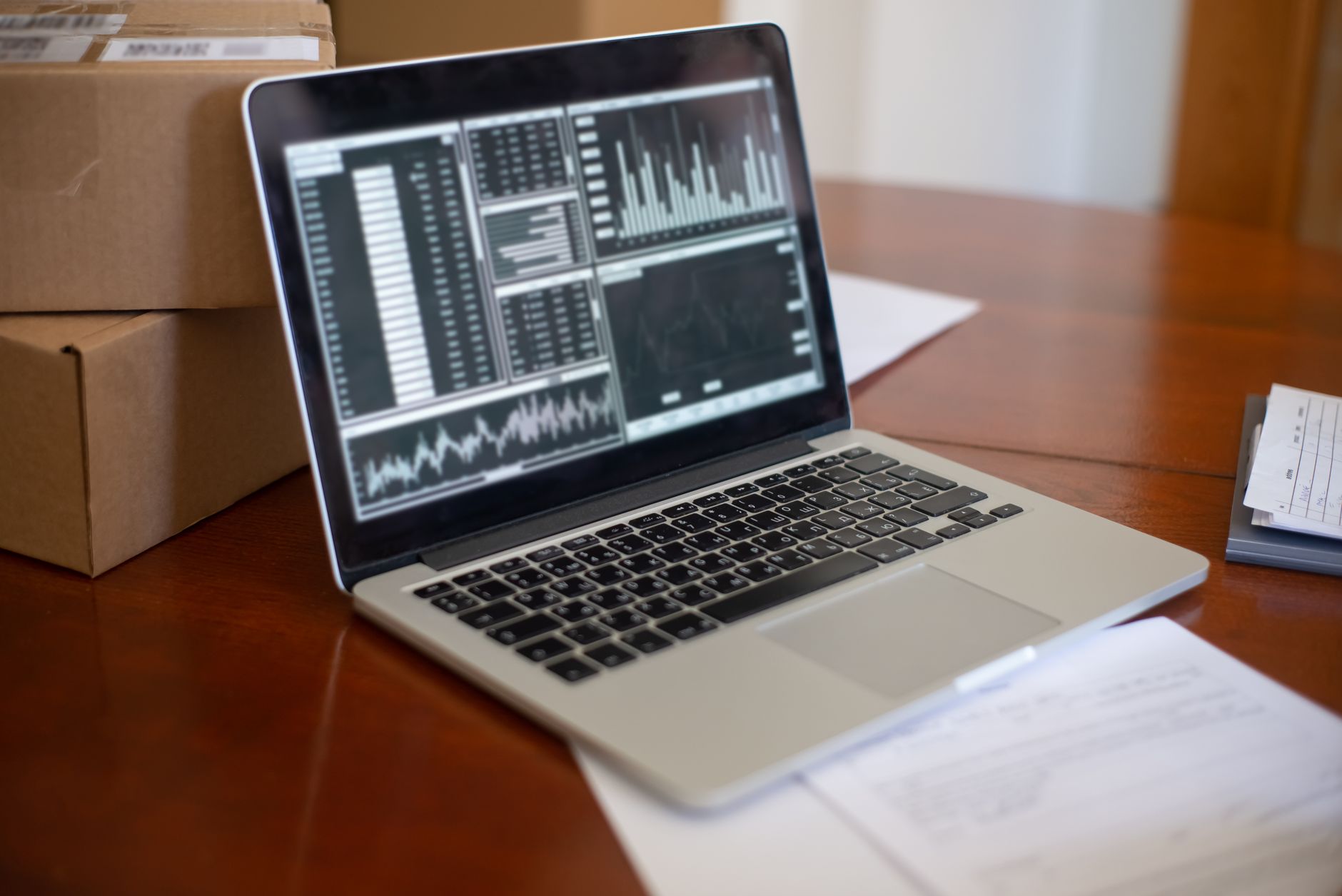

Po co w ogóle wymieniać komputery w małym biurze?
Dlaczego „jakoś działa” bywa najdroższym podejściem
Jak spowolniony komputer zabija czas pracy i cierpliwość
„Jakoś działa” często oznacza w praktyce: włączasz komputer, idziesz zrobić kawę, wracasz i system jeszcze kończy wstawać. Dla pojedynczego pracownika to irytacja, dla właściciela małej firmy – powtarzalny, realny koszt. Jeśli dziennie każdy pracownik traci 10–15 minut na czekanie, mikrozawieszki i ponowne logowania, po roku robi się z tego wiele dni roboczych, za które normalnie płacisz pełne wynagrodzenie.
Spowolniony komputer szczególnie boli w zadaniach, które wydają się „lekkie”: wystawianie faktur, praca w CRM, obsługa poczty. Problem nie polega na tym, że program „nie działa” – działa, ale o sekundy wolniej przy każdej operacji. Te sekundy kumulują się w dziesiątki minut tygodniowo, a do tego dochodzi spadek koncentracji. Człowiek, który zamiast jednym ciągiem obsłużyć klienta, co chwila czeka na odświeżenie ekranu, po prostu szybciej się męczy.
Przy pracy zdalnej i hybrydowej spowolniony komputer zabija jeszcze więcej czasu. Zrywane wideokonferencje, opóźnione udostępnienie ekranu, lagi przy pracy w narzędziach chmurowych powodują, że jedna godzina spotkania jest warta może 40–45 minut realnej pracy. Przy kilku spotkaniach tygodniowo to potrafi całkowicie rozjechać kalendarz.
Koszty ukryte: mikrolagi, zawieszki, czas na „kombinowanie”
Słaby lub zużyty sprzęt IT w biurze generuje najbardziej niebezpieczny typ kosztów – takie, których nie widać wprost na fakturze. Zawieszka systemu raz dziennie kończy się utratą niezapisanej pracy, koniecznością odtwarzania plików, ponownego logowania do wszystkich narzędzi. To kolejne minuty, a niekiedy godziny.
Drugi rodzaj kosztu to czas na „kombinowanie”. Pracownik, któremu brakuje pamięci RAM, zaczyna sam ograniczać liczbę otwartych programów, wyłącza komunikator, bo spowalnia komputer, nie aktualizuje aplikacji, bo „po aktualizacji będzie jeszcze gorzej”. Zamiast skupić się na sprzedaży czy obsłudze klienta, zarządza ręcznie zasobami systemu. To absurdalne marnotrawstwo kompetencji i energii.
Przestarzały komputer częściej też wymaga interwencji serwisu. Nawet jeśli na papierze naprawa „kosztuje mało”, to ktoś musi ten sprzęt zawieźć, odebrać, skonfigurować na nowo, odzyskać dane. W małej firmie zwykle robi to „człowiek od wszystkiego” – często właściciel lub osoba od kadr/księgowości – czyli ktoś, kto ma znacznie ważniejsze zadania niż wożenie komputera do serwisu.
Kiedy przychodzi realny moment na wymianę sprzętu
Typowe symptomy: stare systemy, brak aktualizacji, brak części
Najprostszy sygnał, że czas na wymianę komputerów do biura w 2024 roku, to system operacyjny, który wyszedł już z głównego wsparcia. Masz jeszcze stanowiska z Windows 7 lub 8? To nie tylko kwestia komfortu, ale przede wszystkim bezpieczeństwa danych. Brak aktualizacji bezpieczeństwa przy komputerach podłączonych do internetu to otwarte zaproszenie dla ransomware i innych ataków.
Druga grupa symptomów to problemy ze sterownikami i częściami. Jeśli do firmowego komputera nie da się już dokupić sensownego dysku SSD (brak wsparcia), pamięć RAM jest w starym, drogim standardzie, a producent zakończył wsparcie płyty głównej, każda naprawa zaczyna być sztuką dla sztuki. Koszty serwisu rosną, a i tak finalnie otrzymujesz sprzęt, który nadal jest wyraźnie wolniejszy od nowego, „biurowego” zestawu w rozsądnej cenie.
Trzeci symptom – brak możliwości instalacji nowych wersji kluczowych programów. Program do księgowości wymaga nowszej wersji systemu, CRM nie działa poprawnie na starej przeglądarce, komunikator firmowy przestaje wspierać stare systemy. Jeśli zaczynasz obchodzić te ograniczenia „naokoło”, to znak, że sprzęt przestał być narzędziem pracy, a stał się przeszkodą.
Soft, który przestaje wspierać stare wersje Windows/macOS
Producenci oprogramowania biznesowego przyspieszyli cykl rozwoju. Aplikacje księgowe, CRM, systemy magazynowe, a nawet proste pakiety biurowe często porzucają wsparcie dla starych wersji Windows szybciej, niż robi to sam Microsoft. W efekcie komputer z Windows 10 w starej kompilacji może formalnie „działać”, ale nowsze funkcje aplikacji są już poza zasięgiem, a niektóre moduły przestają działać poprawnie.
W świecie macOS wygląda to podobnie. Stare Maki, które nie dostają najnowszych wersji systemu, z czasem tracą możliwość instalacji aktualizacji kluczowych programów, w tym przeglądarek i narzędzi chmurowych. Dla małej firmy opartej na pracy w chmurze oznacza to zatrzymanie rozwoju – zespół nie może korzystać z nowych integracji czy automatyzacji, bo „komputer nie ogarnia”.
Różnica między podejściem „kupmy coś” a „ustalmy standard”
Ujednolicenie sprzętu vs. „sklejka” z różnych epok
Brak standardu sprzętowego prowadzi do klasycznego obrazu: w jednym pokoju stoi kilkuletni komputer z dyskiem SSD, obok ktoś męczy się na stacji z dyskiem HDD sprzed dekady, a w innym kącie biura lśni nowy laptop z górnej półki „bo był potrzebny na wczoraj dla menedżera sprzedaży”. Dla serwisu i zarządzania tym środowiskiem to koszmar.
Ujednolicenie oznacza prosty, powtarzalny zestaw zasad. Na przykład: w firmie są trzy profile sprzętowe: „biuro standard”, „biuro plus” i „grafika/projekt”. Każdy profil to jasno opisane parametry – procesor, RAM, typ dysku, minimalny rozmiar ekranu, standard portów. Dzięki temu nowy pracownik działu sprzedaży dostaje po prostu komputer według profilu „biuro plus” i nie trzeba za każdym razem przeglądać setek konfiguracji.
W „sklejce” z różnych epok każdy problem wygląda inaczej. Sterowniki są z innego okresu, systemy różnią się wersjami, niektóre komputery wspierają szyfrowanie dysku sprzętowo, inne nie. To komplikacja przy wdrażaniu zasad bezpieczeństwa, polityk backupu czy nawet zwykłych aktualizacji. Przy kilkunastu stanowiskach z czasem koszt tej różnorodności staje się wyższy niż koszt wymiany kilku jednostek na jednolity standard.
Co daje standard: prostszy serwis, łatwiejsze wdrożenia, bezpieczeństwo
Druga korzyść – prostota wdrożeń. Tworząc obraz systemu (tzw. image) z zestawem aplikacji, można go replikować na wszystkie komputery danego profilu. Nowy pracownik wchodzi, dostaje komputer, loguje się na swoje konto i pracuje, zamiast czekać dzień na konfigurację. Przy rotacji pracowników lub skalowaniu firmy ta powtarzalność daje ogromne oszczędności.
Bezpieczeństwo też zyskuje. Ujednolicony park komputerów w małej firmie łatwiej objąć jednolitymi politykami: wszędzie jest szyfrowanie dysku, ten sam standard antywirusa, te same reguły zapory systemowej, te same ograniczenia uprawnień użytkowników. Zarządzanie ryzykiem staje się realnym procesem, a nie sumą improwizacji.
Krótki przykład z życia: biuro, które odkładało wymiany „na później”
Konsekwencje: tydzień przestoju po jednej większej aktualizacji
Mała firma usługowa, kilkanaście komputerów, mieszanka starych desktopów i kilku nowszych laptopów. Przez lata obowiązywała zasada: „dopóki się włącza, nie ruszamy”. Systemy – mieszanka Windows 7, 8.1 i 10, różne wersje Office, częściowo lokalne aplikacje, częściowo chmura. W praktyce wszystko „jakoś” działało, dopóki jedna z krytycznych aplikacji nie wymusiła aktualizacji systemu do nowszej kompilacji Windows 10.
Po aktualizacji część starszych komputerów zaczęła się wieszać przy starcie lub tracić sterowniki do karty sieciowej. Połowa biura w ciągu jednego dnia straciła dostęp do internetu. Przez kilka dni próbowano ratować sytuację: reinstalacje, naprawy, ręczne dobieranie sterowników. W końcu i tak część sprzętu trzeba było wymienić na szybko, bez planu, po gorszych cenach i z minimalnym wyborem modeli dostępnych „od ręki”.
Bilans: tydzień mocno zaburzonej pracy, nerwy, nadgodziny w dziale obsługi klienta i wydatki wyższe, niż gdyby wcześniej zaplanowano stopniową wymianę na jednolity standard. To typowy scenariusz, który pokazuje, że brak strategii sprzętowej zawsze mści się w najmniej wygodnym momencie.
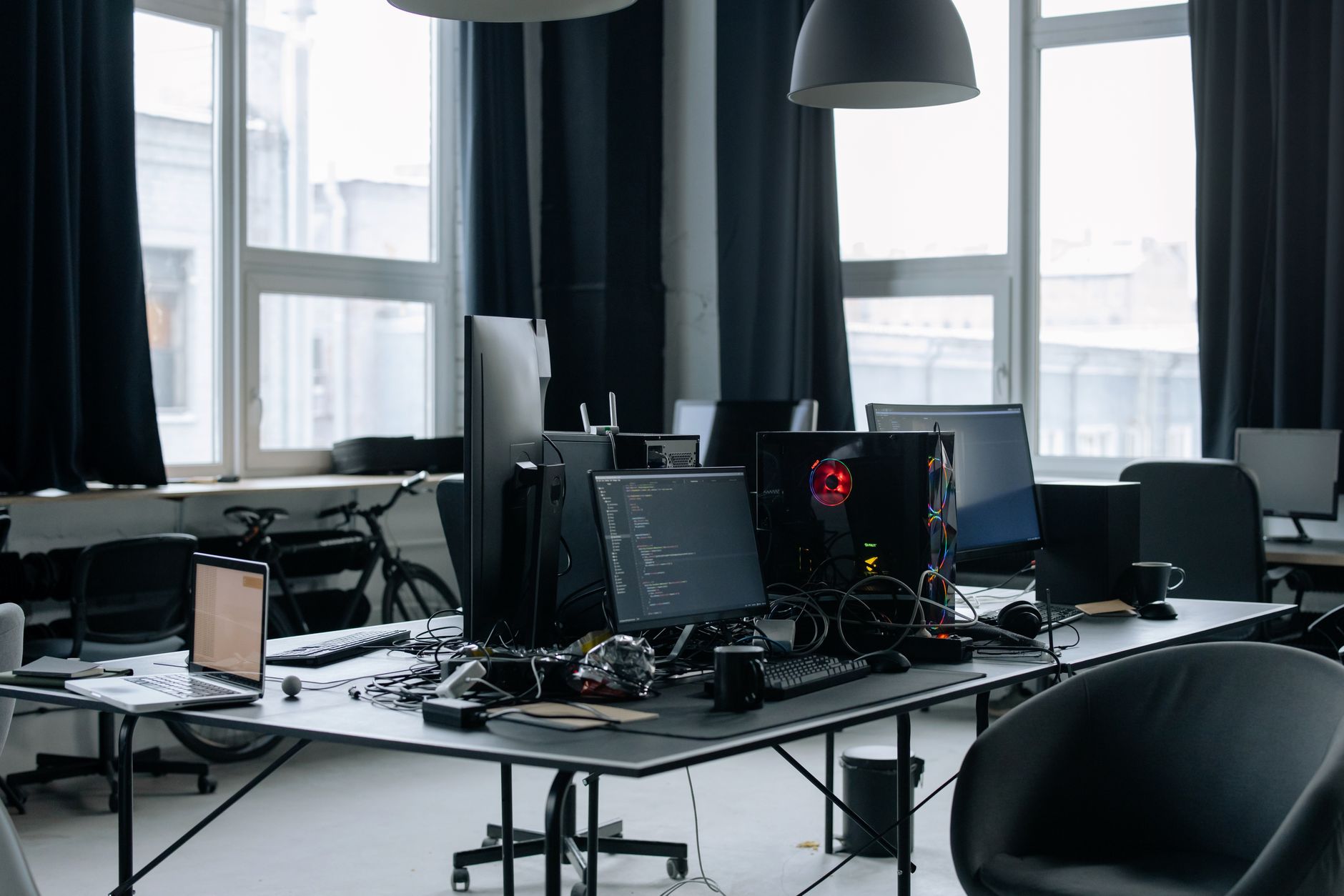
Jakie zadania mają wykonywać komputery w biurze? Punkt wyjścia
Rozpisanie ról: księgowość, sprzedaż, grafika, zarząd, magazyn
Jakie programy i narzędzia działają w każdej z tych ról
Sensowny wybór komputera do biura zaczyna się od prostego pytania: co na nim będzie uruchamiane. Innych zasobów wymaga księgowa z otwartym systemem finansowo–księgowym, arkuszami Excela i ePUAP-em, innych handlowiec pracujący głównie w CRM i Outlooku, a jeszcze innych specjalista DTP pracujący w pakiecie Adobe.
Typowe zestawy narzędzi według ról wyglądają mniej więcej tak:
- Księgowość / kadry: program FK/Płace, pakiet biurowy, przeglądarka (podatki, ZUS, bankowość), narzędzia do podpisu elektronicznego, ePUAP.
- Sprzedaż / obsługa klienta: CRM (często webowy), poczta, komunikator firmowy, przeglądarka (system biletowy, system zamówień), czasem prosty system magazynowy.
- Grafika / projektowanie: Photoshop, Illustrator, InDesign, programy do obróbki wideo, CAD (np. AutoCAD, SolidWorks), przeglądarka, narzędzia do zarządzania plikami dużych rozmiarów.
- Zarząd / management: pakiet biurowy, prezentacje, wideokonferencje, przeglądarka, często wiele otwartych zakładek i kilka systemów webowych jednocześnie.
- Magazyn / logistyka: prostsze systemy magazynowe, programy do czytników kodów, drukarki etykiet, często aplikacje webowe w przeglądarce.
Dopiero gdy na spokojnie spiszesz te zestawy – wiesz, czego faktycznie oczekiwać od PC do pracy biurowej w każdej z ról. To naturalnie prowadzi do różnicowania konfiguracji, zamiast kupowania wszystkim tego samego sprzętu „bo wygodniej”.
Różne wymagania sprzętowe – ta sama nazwa „komputer”
Komputer księgowej i komputer grafika to teoretycznie ten sam produkt – „komputer do biura 2024”. W praktyce mają zupełnie różne profile obciążenia. Księgowość opiera się na pracy z danymi, wielu oknach i długich sesjach pracy w przeglądarce i pakiecie biurowym. Grafika z kolei intensywnie obciąża procesor, pamięć RAM i kartę graficzną, ale często mniej korzysta z przeglądarki.
Tymczasem w małych firmach wciąż zdarzają się zakupy, w których grafik dostaje tani laptop „do Worda”, a księgowa – wypasioną maszynę „bo żeby się nie zacinało”. Efekt: osoba od grafiki traci czas przy każdym większym projekcie, bo komputer mieli podgląd w nieskończoność, a księgowość ma niewykorzystany potencjał sprzętu, za który zapłaciłeś.
Dlatego przy planowaniu zakupów warto rozpisać proste profile użytkowników i przypisać im docelowe parametry komputera – nie na zasadzie „minimum do odpalenia programu”, ale komfortu pracy przez kilka lat.
Rozróżnienie: komputer do Excela i maila vs. komputer do CAD/grafiki
Przykładowe profile użytkowników i ich wymagania
Praktyczny podział może wyglądać tak:
- Profil „biuro light” (sekretariat, prosta obsługa klienta): praca głównie w przeglądarce, prosty pakiet biurowy, komunikator. Kluczowe: stabilne Wi-Fi/kabel, szybki dysk SSD, odpowiednia ilość RAM.
- Profil „biuro plus” (księgowość, sprzedaż, zarząd): wiele programów jednocześnie, dużo zakładek w przeglądarce, częste wideokonferencje. Kluczowe: więcej RAM, mocniejszy procesor, wygodny ekran (lub dwa monitory).
- Profil „projekt/grafika”: ciężkie aplikacje, pliki graficzne, wideo, modele 3D. Kluczowe: wydajny procesor z wieloma rdzeniami, dużo RAM, szybki SSD NVMe i dedykowana karta graficzna.
Jeśli komputer dla małej firmy ma służyć jedynie do Excela i poczty, inwestowanie w gamingowy procesor, kartę graficzną i podświetlaną obudowę mija się z celem. Te komponenty i tak nie będą wykorzystywane, a koszt zestawu rośnie o setki lub tysiące złotych bez przełożenia na efektywność pracy.
Jeśli interesują Cię konkrety i przykłady, rzuć okiem na: Tablica interaktywna w szkole — jak zmienia sposób prowadzenia lekcji.
Jak nie kupić „gamingowej krowy” do Worda
Parametry ponad marketing: czego realnie potrzebuje „biuro”
Jak nie przepłacić za podzespoły, które nic nie wnoszą
Przy zakupach dla małej firmy często górę biorą przyzwyczajenia z rynku konsumenckiego. Sklep podsuwa „gamingową bestię” z kolorową klawiaturą, agresywną obudową i wielkim napisem „RTX”. W środku – mocna karta graficzna, ale słabszy procesor, mało RAM i przeciętny dysk. Dla biura to fatalny układ: płacisz za to, czego nikt nie wykorzysta, a oszczędzasz na tym, co faktycznie przekłada się na płynność pracy.
Bezpieczna zasada: w typowym biurze zawsze wyżej w hierarchii są procesor, pamięć RAM i dysk SSD, a dopiero potem pozostałe elementy. Wyjątek to profile „projekt/grafika” i CAD – tam karta graficzna nagle awansuje na pierwszą ligę.
Kiedy karta graficzna ma sens w biurze
Dedykowana karta graficzna (oddzielny układ GPU, a nie ten wbudowany w procesor) ma uzasadnienie w trzech przypadkach:
- praca w programach typu CAD, 3D, montaż wideo, renderowanie (np. AutoCAD, SolidWorks, DaVinci Resolve),
- praca z dużymi projektami graficznymi w wysokiej rozdzielczości (Adobe, Affinity),
- stanowiska, które obsługują wiele monitorów 4K o wysokiej częstotliwości odświeżania (np. trading, centrum monitoringu).
Na zwykłym stanowisku „biuro plus” z Wordem, Excelem, CRM-em i Teamsami integrowana grafika Intela lub AMD w zupełności wystarcza. System, przeglądarka i pakiet biurowy nie korzystają intensywnie z mocy współczesnych GPU. Zamiast dopłacać do karty graficznej, lepiej przeznaczyć ten budżet na dodatkowe 8–16 GB RAM lub większy, szybszy SSD.
Laptop kontra komputer stacjonarny – realne za i przeciw
Kiedy wygra laptop, a kiedy „budżetowo” lepszy będzie desktop
Decyzja „laptop czy stacjonarny” w małej firmie najczęściej rozbija się o trzy rzeczy: mobilność, ergonomię i TCO (całkowity koszt posiadania w czasie). Mobilność jest oczywista – jeśli ktoś realnie pracuje z domu, u klienta, w terenie, laptop jest naturalnym wyborem. Problem zaczyna się, gdy laptopy kupuje się „na wszelki wypadek”, a potem stoją zamknięte na kluczyk w biurze.
Desktop (komputer stacjonarny) zwykle:
- jest tańszy przy tej samej wydajności,
- ma lepsze chłodzenie, więc ciszej pracuje pod obciążeniem,
- łatwiej go serwisować i rozbudować (RAM, dyski, czasem procesor),
- pozwala dobrać wygodny monitor, klawiaturę i mysz jako osobne elementy.
Laptop z kolei:
- zapewnia mobilność (praca zdalna, wyjazdy, spotkania u klienta),
- ma wbudowany UPS „z definicji” – bateria chroni przy krótkich zanikach zasilania,
- zajmuje mniej miejsca i po pracy można go zamknąć w szafce lub sejfie,
- często ma lepsze wsparcie w ramach programów biznesowych producenta (NBD – naprawa następnego dnia roboczego).
W wielu firmach optymalny miks to: laptopy dla osób mobilnych i zarządu, desktopy dla stanowisk „przy biurku” (np. księgowość, call center, magazyn – jeśli pracują w jednym miejscu).
Ergonomia pracy: monitor, klawiatura, dokowanie
Przewaga desktopa nie wynika tylko z mocy. Nawet najlepszy laptop z 14-calowym ekranem nie zapewni takiego komfortu pracy jak zestaw: rozsądny desktop + 24–27-calowy monitor + sensowna klawiatura i mysz. Przy 8 godzinach dziennie różnica jest odczuwalna po tygodniu, a po kilku miesiącach zamienia się w mniej skarg na bóle karku i oczu.
Da się to obejść po stronie laptopów – trzeba jednak doliczyć stację dokującą (lub przynajmniej replikator portów), monitor, klawiaturę, mysz. Mobilny pracownik po przyjściu do biura wpina jeden kabel USB-C lub specjalne złącze i korzysta z dużego ekranu i pełnowymiarowej klawiatury. Sam laptop służy wtedy jako „serce” zestawu, a nie główne narzędzie do patrzenia i pisania.
Tip: jeśli budżet jest mocno ograniczony, a część ludzi „czasem” pracuje z domu, lepiej wyposażyć ich w desktopy w biurze i zapewnić bezpieczny pulpit zdalny (VPN + RDP/VDI). Wtedy nie trzeba kupować drogich laptopów dla każdego, wystarczy, że pracownik z domu korzysta z własnego sprzętu jako „terminala” do połączenia z biurowym komputerem.
Na jakie parametry patrzeć w praktyce w 2024 roku
Procesor (CPU) – mniej modeli, więcej rozsądku
Rynek procesorów jest przeładowany oznaczeniami, ale w biurze kluczowe jest, aby:
- nie brać najtańszych jednostek „do internetu”, które ledwo ciągną współczesne przeglądarki,
- nie przepłacać za topowe modele, których potencjału aplikacje biurowe i tak nie użyją.
Dla profilu „biuro light” i „biuro plus” sensowną granicą jest nowoczesny procesor 4–8 rdzeniowy (fizyczne rdzenie), o możliwie świeżej generacji. W praktyce sprawdzają się m.in. serie typu Intel Core i3/i5 (nowsze generacje) lub odpowiedniki AMD Ryzen 3/5 z dopiskiem „G” (zintegrowana grafika).
Dla „projekt/grafika” i CAD lepiej kierować się w stronę wyższych modeli (i5/i7, Ryzen 5/7) z większą liczbą rdzeni i dobrą wydajnością w testach wielowątkowych. Tu liczy się nie tylko „jak szybko otworzy się Word”, ale też ile trwa render lub eksport projektu.
Pamięć RAM – bez tego nawet dobry CPU nic nie zrobi
System operacyjny, przeglądarka z 15 kartami, Teams, Excel, program księgowy – to wszystko siedzi w RAM-ie. Gdy pamięci jest za mało, komputer zaczyna intensywnie korzystać z dysku jako „pamięci zastępczej” (swap), co drastycznie spowalnia pracę.
Bezpieczne poziomy na 2024 rok wyglądają tak:
- biuro light: minimum 8 GB, rozsądnie 16 GB,
- biuro plus: 16 GB jako standard,
- projekt/grafika, CAD: 32 GB i więcej, w zależności od ciężaru projektów.
Przy zakupach zwróć uwagę, czy RAM jest rozszerzalny. Tańsze laptopy często mają pamięć wlutowaną w płytę główną – jeśli dziś bierzesz 8 GB, jutro nie dopniesz tam już nic więcej. W desktopach zwykle jest łatwiej – dochodzi się do obudowy, dorzuca kość RAM, i użytkownik dostaje drugie życie komputera za stosunkowo nieduże pieniądze.
Dysk SSD – bez tego nie ma „szybkiego komputera”
Tradycyjny dysk talerzowy (HDD) nie ma już racji bytu w komputerze systemowym w 2024 roku. Jedynym sensownym zastosowaniem HDD jest magazyn danych – np. dodatkowy dysk w serwerze plików, NAS-ie lub w stacji roboczej do przechowywania archiwum.
Na stanowisku biurowym dysk systemowy powinien być SSD NVMe (na złączu M.2) o pojemności minimum 256 GB, lepiej 512 GB. Różnica prędkości między HDD a SSD jest odczuwalna w każdej czynności: uruchomieniu systemu, otwieraniu programów, wyszukiwaniu plików, nawet przy aktualizacjach.
Tip: jeżeli budżet jest napięty, a wybór stoi między większym HDD a mniejszym SSD, w 99% przypadków korzystniejszy jest mniejszy SSD i lepsza organizacja danych (np. trzymanie dużych plików na NAS-ie). Wolny HDD w komputerze biurowym to prosty przepis na przegranie z „wolnym internetem”, którym tak naprawdę jest wolny dysk.
Sieć: Wi-Fi vs kabel i detale, które robią różnicę
Przy wyborze komputerów do biura dobrze sprawdzić, jakie możliwości sieciowe oferuje sprzęt. W nowszych biurach często całość stoi na Wi-Fi, ale w magazynie czy przy stanowiskach stacjonarnych stabilniejszy i szybszy będzie kabel (Ethernet).
W specyfikacji szukaj:
- karty sieciowej 1 Gb/s (Gigabit Ethernet) w desktopach i stacjach dokujących,
- Wi-Fi w standardzie minimum 802.11ac (Wi-Fi 5), a najlepiej 802.11ax (Wi-Fi 6) w laptopach,
- obsługi Bluetooth (przydatne dla headsetów, klawiatur, myszek).
Przy słabym Wi-Fi najczęściej winny jest router lub rozmieszczenie punktów dostępowych, ale słaba karta w starszym laptopie potrafi dołożyć swoje. Aktualizacja parku komputerów to dobry moment, żeby na to spojrzeć całościowo: sprzęt + infrastruktura.
System operacyjny i oprogramowanie – co wybrać i czego unikać
Windows, macOS, Linux – realia małego biura
W większości małych firm w Polsce dominuje Windows. Powód jest prosty: oprogramowanie księgowe, FK, kadry, większość lokalnych systemów branżowych i integracji with ePUAP/ZUS jest tworzona z myślą o Windows. Wprowadzenie macOS lub Linuksa na pojedynczych stanowiskach szybko kończy się „wyspami”, które wymagają osobnych rozwiązań.
macOS świetnie sprawdza się w środowiskach kreatywnych (DTP, wideo, grafika), ale tam pojawia się pytanie o integrację z resztą firmy: czy programy FK, kadrowe, systemy magazynowe i VPN-y dostawców działają poprawnie? Często kończy się to koniecznością utrzymania przynajmniej jednej maszyny z Windows do zadań „urzędowo–lokalnych”.
Linux bywa dobrym rozwiązaniem na serwery, urządzenia specjalne (np. firewall, router, NAS), ale na pulpitach użytkowników wymaga dużej dyscypliny i wsparcia IT w firmie. Jeśli nie ma kogoś, kto potrafi to utrzymać, każdy drobiazg (np. niestandardowa drukarka fiskalna) może zamienić się w projekt R&D zamiast prostego wdrożenia.
Licencje Windows: OEM, BOX, ESD – co to w praktyce zmienia
Przy zakupie komputerów największym problemem bywa nie tyle sam system, ile rodzaj licencji. Kilka podstawowych pojęć porządkuje temat:
- OEM – licencja przypisana do sprzętu, zwykle tańsza, „idzie” razem z komputerem. Formalnie nie przenosi się jej na inny sprzęt (poza wyjątkami w ramach programów licencyjnych). To typowy scenariusz przy zakupie gotowych komputerów z Windows.
- BOX – licencja pudełkowa, droższa, można ją przenieść na inny komputer (z ograniczeniami w ramach zapisów licencji). W biznesie rzadziej używana ze względu na koszt i zarządzanie.
- ESD – licencja elektroniczna (klucz cyfrowy), funkcjonalnie zbliżona do BOX, ale bez fizycznego pudełka. W kanałach biznesowych często wybierana przy rozbudowie istniejącego środowiska.
W małej firmie, która modernizuje park komputerów, zazwyczaj najbardziej opłaca się kupować sprzęt od razu z licencją OEM Windows Pro. Dopinanie licencji „na sztuki” później jest często droższe i generuje chaos (różne wersje, różne klucze, brak dokumentacji, faktur).
Windows Home vs Pro – dlaczego wersja domowa to zły pomysł w firmie
Na półkach sklepów kuszą laptopy z Windows Home – zwykle tańsze o kilkaset złotych. W warunkach domowych to sensowny kompromis, ale w firmie Windows Home bardzo szybko zaczyna przeszkadzać:
- brak dołączenia do domeny/Active Directory (utrudnione centralne zarządzanie kontami i politykami),
- ograniczone możliwości szyfrowania dysku (BitLocker w pełnej formie wymaga Pro),
- brak części narzędzi administracyjnych przydatnych w firmie,
- często inny model aktualizacji i brak opcji kontroli nad nimi na poziomie GPO.
W teorii Windows Home da się „upgradować” do Pro kluczem, w praktyce jest to kolejna rzecz do dopilnowania, którą ktoś musi pamiętać, zarejestrować, opisać na fakturze. Prostszy i bezpieczniejszy model to od razu Windows Pro w standardzie na wszystkich nowych maszynach biurowych.
Pakiety biurowe, poczta, chmura – jak dobrać oprogramowanie do sprzętu
Office 365, Google Workspace czy „jednorazowy” Office?
Przy zakupie komputerów prędzej czy później pojawia się pytanie o pakiet biurowy. Klasyczny dylemat: kupić jednorazową licencję Office, czy wejść w model abonamentowy typu Microsoft 365 lub Google Workspace.
Jednorazowy Office wydaje się tańszy, ale:
- licencja jest przypisana do konkretnego komputera lub użytkownika (zależnie od wariantu),
- nie obejmuje pełnego pakietu usług chmurowych (poczta, OneDrive/Drive, Teams/Meet),
- aktualizacje funkcjonalne kończą się po pewnym czasie – zostają tylko poprawki bezpieczeństwa.
Model subskrypcyjny – koszty, ale też mniej „gaszenia pożarów”
Przy Microsoft 365 i Google Workspace płacisz abonament, ale w praktyce delegujesz część problemów na dostawcę. Dostajesz:
- zawsze aktualne wersje aplikacji biurowych,
- pocztę z sensownym filtrowaniem spamu i ochroną antyphishingową,
- dysk w chmurze dla użytkowników (OneDrive/Google Drive),
- narzędzia komunikacji (Teams/Meet, czat, wideokonferencje),
- panel administracyjny do centralnego zarządzania kontami i urządzeniami.
Przy kilku użytkownikach różnica kosztu względem „pudełkowego Offica” wcale nie jest dramatyczna, za to znacząco spada liczba sytuacji typu: „u mnie się nie otwiera nowy format pliku od klienta”. Aktualne wersje po prostu to rozwiązały.
Standard sprzętowy to mniej nieprzewidzianych sytuacji. Serwisant lub zewnętrzna firma IT (np. lokalny partner taki jak LAKOM) zna konfigurację, wie, co jest w środku, ma pod ręką zapasowe dyski, pamięci RAM i zasilacze pasujące do wszystkich stanowisk. Czas reakcji skraca się wielokrotnie, bo nie trzeba „dokopywać się” do specyfikacji każdego egzemplarza.
Warto zestawić subskrypcję z cyklem wymiany sprzętu. Jeśli i tak co 4–5 lat modernizujesz komputery, subskrypcja ładnie wpisuje się w stały, przewidywalny koszt IT zamiast jednorazowych „uderzeń” budżetu przy dużych zakupach licencji.
Dobór pakietu do profilu firmy
Inny zakres małej firmie usługowej, inny magazynowi, a jeszcze inny małej kancelarii. Kilka praktycznych kombinacji:
- Firma głównie „w Wordzie i mailu” – Microsoft 365 Business Basic/Standard zwykle w zupełności wystarcza. Dostajesz Outlooka, Worda, Excela, Teamsa, sensowną pocztę i miejsce na pliki.
- Firma z silnym naciskiem na współdzielenie arkuszy i dokumentów online – Google Workspace sprawdza się bardzo dobrze przy pracy „w przeglądarce”. Na słabszych komputerach to też plus: mniej lokalnego softu, więcej dzieje się po stronie chmury.
- Środowisko mieszane, integracje z ERP/FK – tutaj częściej wygrywa Microsoft 365, bo integracje z lokalnym oprogramowaniem księgowym czy magazynowym są po prostu lepiej dopracowane na Windows + Office.
Przy wyborze pamiętaj o sprzęcie z niższej półki wydajnościowej. Im więcej przeniesiesz do przeglądarki i chmury, tym mniejsze ciśnienie na moc CPU i RAM, ale rośnie wymaganie wobec stabilnego internetu i dobrych przeglądarek (Chrome/Edge, aktualne wersje).
Antywirus, backup i inne „nudne”, ale krytyczne elementy
Nowy komputer z pudełka nie rozwiązuje kwestii bezpieczeństwa. Producent dołożył Windows Defendera i to już sporo, ale w małej firmie przydają się dodatkowe cegiełki.
Dobrze poukładany zestaw obejmuje przynajmniej:
- centralnie zarządzany antywirus/EDR (Endpoint Detection and Response) – nie tylko „antywirus na każdym komputerze”, ale też panel, z którego widać alerty i można zdalnie zareagować,
- backup danych, najlepiej w modelu 3–2–1 (3 kopie, 2 różne nośniki, 1 poza biurem) – część danych może lądować w chmurze, część w kopii na NAS-ie,
- szyfrowanie dysków (BitLocker, FileVault) – przy laptopach to absolutny must-have; kradzież sprzętu nie powinna oznaczać wycieku danych,
- politykę haseł i MFA (Multi-Factor Authentication) – nowy komputer z dobrym CPU nie obroni dostępu, jeśli hasło do poczty to nazwa firmy123.
Tu sprzęt ma znaczenie o tyle, że szyfrowanie dysków i agent EDR potrafią obciążyć starsze maszyny. Przy zakupie nowych komputerów lepiej założyć, że takie narzędzia będą standardem – i dobrać podzespoły z lekkim zapasem mocy.
Zarządzanie cyklem życia komputerów – jak nie wpaść w „chaos sprzętowy”
Polityka wymiany sprzętu – prosta zasada lepsza niż „na czuja”
Najczęstszy model w małych firmach to „kupujemy, jak się popsuje”. Krótkoterminowo wygląda to oszczędnie, długoterminowo generuje drogie przestoje i nieprzewidywalne koszty serwisu.
Dużo lepiej sprawdza się prosta polityka cyklu życia, np.:
- laptopy: wymiana co 4 lata,
- desktopy: wymiana co 5–6 lat,
- stanowiska wymagające mocy (grafika/CAD): wymiana co 3–4 lata lub wcześniej, jeśli pojawiają się nowe wymagania oprogramowania.
Nie chodzi o to, by wyrzucać sprawny sprzęt. Starsze jednostki można przesunąć do mniej wymagających zadań (np. magazyn, stanowiska kiosków, terminale). Klucz w tym, żeby krytyczne działy (księgowość, obsługa klienta) nie pracowały na „złomkach”, które losowo odmawiają posłuszeństwa.
Standaryzacja konfiguracji – mniej wariantów, mniej problemów
Każdy inny model laptopa w firmie to osobne drivery, inny BIOS/UEFI, inne akcesoria. Przy pięciu komputerach to jeszcze „do ogarnięcia”, ale przy kilkunastu robi się z tego kłopotliwe zoo.
Przy planowaniu zakupów warto zrobić prostą matrycę:
- 1–2 modele laptopów (np. mobilny 14″ i większy 15,6″),
- 1 model desktopa „biurowego”,
- 1 model mocniejszej stacji roboczej (dla grafików/inżynierów).
Każdy model ma jasno zdefiniowane minimum: typ procesora, ilość RAM, dysk, porty, rodzaj zasilacza. Dzięki temu łatwo trzymać na stanie zapasowy zasilacz czy stację dokującą, a migracja użytkownika między stanowiskami jest mniej bolesna.
Dokumentacja i ewidencja sprzętu
Nawet prosta tabela w arkuszu (Excel, Google Sheets) z listą komputerów robi ogromną różnicę. Podstawowe pola, które realnie pomagają:
- numer inwentarzowy/nazwa komputera,
- użytkownik lub dział,
- model, numer seryjny, data zakupu,
- konfiguracja (RAM, dysk, CPU),
- warranty (gwarancja) – do kiedy, typ (on-site, door-to-door),
- zainstalowane licencje (Windows, Office, inne kluczowe aplikacje).
Przy pierwszej awarii taka tabela często oszczędza godzinę szukania faktur i prób zgadnięcia, do kogo dzwonić po serwis. Przy modernizacji pozwala od razu zobaczyć, które jednostki są „do wymiany tu i teraz”, a które można jeszcze spokojnie potrzymać.
Bezpieczeństwo fizyczne i organizacyjne wokół komputerów
Hasła, uprawnienia i konta użytkowników
Sprzęt sprzętem, ale kto ma na nim jakie uprawnienia, często decyduje o realnym poziomie bezpieczeństwa. Z technicznego punktu widzenia kilka prostych zasad zmienia sytuację diametralnie:
Do kompletu polecam jeszcze: Zarządzanie ryzykiem AI w firmie – dlaczego potrzebne są standardy ISO? — znajdziesz tam dodatkowe wskazówki.
- użytkownik nie pracuje na koncie administratora na co dzień,
- ma oddzielne konto admina (lub dostęp przez IT), używane tylko przy instalacjach i zmianach systemowych,
- hasła są wymuszane polityką (długość, złożoność, rotacja tam, gdzie wymagana),
- dodatkowe logowanie (MFA) włączone przynajmniej dla poczty i dostępu do chmury.
Jeżeli w firmie funkcjonuje domena/Active Directory, dobrym pomysłem jest spięcie z nią wszystkich nowych maszyn. Przy małej skali (do kilku komputerów) wystarczą dobrze skonfigurowane konta lokalne + polityki w chmurze (Microsoft 365/Google Workspace).
Fizyczne zabezpieczenia w biurze
Laptopy biurowe lubią znikać. Nie zawsze w wyniku „profesjonalnej” kradzieży; wystarczy niezabezpieczony sprzęt zostawiony w sali szkoleniowej lub na recepcji.
Przy projektowaniu stanowisk przydają się:
- gniazda Kensington i linki zabezpieczające w miejscach dostępnych dla osób z zewnątrz,
- szafki zamykane na klucz dla laptopów po godzinach,
- prosta polityka: kto odpowiada za sprzęt, gdzie może być zostawiany, kiedy musi być zabezpieczony.
To nie rozwiąże wszystkiego, ale bardzo ogranicza ryzyko „głupich” strat. Przy tym koniecznie połącz to z szyfrowaniem dysków – utrata sprzętu wtedy boli tylko finansowo, a nie prawnie (RODO, dane klientów).
Praca zdalna i hybrydowa – jak dobrać sprzęt pod „elastyczne biuro”
Laptopy do pracy hybrydowej – na co jeszcze spojrzeć
Jeśli znacząca część zespołu pracuje hybrydowo, konfiguracja laptopa to tylko połowa obrazu. Dochodzą elementy typowo „mobilne”:
- kamera i mikrofon – najlepiej modele z sensowną jakością wbudowaną; przy tańszych laptopach trzeba doliczyć zewnętrzną kamerkę i headset,
- bateria – realne 6–8 godzin pracy biurowej bez ładowarki (nie „do 12 godzin” z ulotki),
- waga i wytrzymałość obudowy – przy częstych dojazdach różnica między 1,2 kg a 2 kg jest realnie odczuwalna.
Przy pracy zdalnej dobrze sprawdza się zestaw: laptop + monitor i klawiatura w domu. Tu przydają się stacje dokujące lub przynajmniej dobra liczba portów USB-C/USB-A w laptopie, żeby nie żyć na ciągłych przepinkach.
Dostęp do zasobów biurowych spoza firmy
Nowe komputery wpięte w ładnie działającą sieć lokalną to jedno. Gdy część zespołu pracuje poza biurem, trzeba wygodnie i bezpiecznie wystawić dostęp do wybranych systemów.
Typowe warianty to:
- VPN (Virtual Private Network) – szyfrowane połączenie do sieci firmowej; wymaga odpowiedniego routera/bramy VPN i klientów VPN na komputerach,
- dostęp do aplikacji przez przeglądarkę – systemy przeniesione do chmury lub hostowane z dostępem HTTPS (wymaga sensownej konfiguracji bezpieczeństwa),
- zdalny pulpit – dostęp do komputera w biurze z domu; tu sprzęt w biurze musi mieć wystarczające zasoby, by obsłużyć nie tylko lokalną pracę, ale i sesję RDP/Remote Desktop.
Przy wyborze komputerów tylko jedna rzecz ma tu twardy, techniczny wpływ: wsparcie dla nowoczesnych standardów szyfrowania (TPM 2.0, aktualny system) oraz wydajność, by klient VPN/agent bezpieczeństwa nie dławił systemu. Reszta to już architektura sieci i serwerów.
Zakup nowego vs sprzęt poleasingowy – kiedy to ma sens
Sprzęt poleasingowy – realne plusy i minusy
Poleasingowe laptopy i desktopy kuszą ceną. W wielu przypadkach to biznesowe modele wyższej klasy (seria Dell Latitude, HP EliteBook, Lenovo ThinkPad), które nowe były drogie, a po kilku latach leasingu trafiają na rynek wtórny.
Plusy są oczywiste:
- niższa cena jednostkowa,
- lepsza jakość wykonania niż w nowym sprzęcie „marketowym” za te same pieniądze,
- często łatwa rozbudowa RAM i dysków.
Minusy pojawiają się przy dokładniejszym spojrzeniu:
- starsza generacja CPU – dla prostego „biuro light” wystarczy, ale przy cięższych arkuszach czy wielu kartach w przeglądarce można poczuć zadyszkę,
- starsze standardy Wi-Fi i portów (brak USB-C, wolniejsze USB, brak wsparcia dla nowych stacji dokujących),
- gwarancja skrócona i realizowana przez sprzedawcę, nie producenta,
- czasem zużyte baterie i klawiatury – wymiany trzeba wliczyć w koszt.
Jeśli idziesz w sprzęt poleasingowy, dobrze zdefiniuj, dla kogo jest: do prostych stanowisk bez perspektywy rozbudowanych zadań. Księgowość na starym Core i5 z 8 GB RAM i HDD będzie później tylko frustrowana.
Nowy sprzęt – gdzie leży sensowna granica klasy
Nowe komputery też potrafią być „złymi decyzjami”, jeśli wybór padnie na najtańszy segment konsumencki. Szukaj linii biznesowych (Business, Pro, ThinkPad/Elite/Latitude), nawet jeśli są minimalnie droższe.
Taka seria zwykle daje:
- lepszą dostępność części i wsparcia,
- większą trwałość (zawiasy, obudowy, klawisze),
- opcje serwisu on-site – serwisant przyjeżdża do biura, zamiast wysyłać sprzęt do serwisu na dwa tygodnie,
- często lepsze zabezpieczenia (czytnik linii papilarnych, kamera z zasłonką, moduł TPM).
Przy liczbie kilku–kilkunastu komputerów różnica w całkowitym koszcie posiadania (TCO, Total Cost of Ownership) jest zazwyczaj na korzyść serii biznesowych, nawet jeśli startowo płacisz więcej za sztukę. Mniej awarii, mniej „drobnych” problemów, krótsze przestoje.
Przygotowanie i wdrożenie – jak „postawić” nowe komputery bez paraliżu biura
Standardowy obraz systemu i automatyzacja instalacji
Instalowanie Windowsa i aplikacji po kolei na każdej maszynie to droga donikąd, gdy sprzętu jest więcej niż 2–3 sztuki. Dużo efektywniejsze jest przygotowanie jednego, wzorcowego obrazu (image) systemu:
- czysty system Windows z aktualizacjami,
- zestaw stałych aplikacji (Office, przeglądarka, komunikator, klient VPN),
- konfiguracja podstawowych ustawień (polityka haseł, BitLocker, firewall).
Najczęściej zadawane pytania (FAQ)
Kiedy wymiana komputerów w małej firmie naprawdę staje się konieczna?
Najprostszy sygnał to brak wsparcia dla systemu operacyjnego. Jeśli w biurze nadal działają komputery z Windows 7, 8 lub bardzo starym macOS, to formalnie pracujesz na sprzęcie bez aktualizacji bezpieczeństwa. To realne ryzyko ransomware i wycieku danych, nie „teoria z poradnika”.
Drugi moment graniczny to chwila, gdy nie da się już sensownie rozbudować sprzętu: brak dostępnych dysków SSD pod dany interfejs, drogie stare moduły RAM, brak sterowników od producenta po aktualizacji Windows. Trzeci wyraźny sygnał: kluczowe programy (księgowość, CRM, przeglądarka) przestają się aktualizować lub instalować z powodu zbyt starego systemu.
Po czym poznać, że komputer „jakoś działa”, ale realnie zabija czas pracy?
Charakterystyczne objawy to długie uruchamianie systemu, mikrolagi przy przełączaniu kart w przeglądarce, krótkie zawieszki przy prostych zadaniach (poczta, fakturowanie, CRM). Jeśli użytkownik notorycznie „idzie po kawę”, bo komputer się włącza, albo czeka kilka sekund na otwarcie zwykłego pliku, to ten sprzęt generuje ukryty koszt pracy.
Drugi sygnał to zachowania obronne pracowników: ręczne zamykanie aplikacji „żeby nie zamulić”, wyłączanie komunikatora, odkładanie aktualizacji programów „bo zwolni”. Jeśli zespół zamiast skupić się na obsłudze klienta zaczyna zarządzać zasobami systemu, sprzęt stał się blokadą, a nie narzędziem.
Co jest ważniejsze przy komputerze do biura: procesor, RAM czy dysk SSD?
Dla typowej pracy biurowej największy efekt „odczuwalny” daje dysk SSD. Przesiadka z HDD na SSD skraca start systemu i otwieranie programów z minut do sekund. Drugi kluczowy element to ilość RAM – przy zbyt małej pamięci system zaczyna intensywnie „mielić dyskiem”, co zjada czas i nerwy.
Procesor ma znaczenie, ale w zwykłym biurze (poczta, Office, przeglądarka, CRM) nie musi to być topowa jednostka. Sensowna konfiguracja „biuro 2024” to: dysk SSD jako standard, 16 GB RAM jako komfortowe minimum i nowoczesny procesor z ostatnich kilku generacji (np. Intel Core i5 / AMD Ryzen 5) zamiast „odgrzewania kotletów” sprzed 8–10 lat.
Czym różni się podejście „kupmy cokolwiek” od ustalenia standardu sprzętowego?
Przy podejściu „kupmy cokolwiek” w biurze ląduje mieszanka jednostek z różnych lat, różnych producentów i z różnymi wersjami systemów. Serwis i administracja takiej „sklejki” są drogie: inne sterowniki, inne zasilacze, inne standardy portów, różne możliwości szyfrowania dysków. Każdy problem trzeba rozgryzać osobno.
Standard sprzętowy oznacza zdefiniowanie 2–3 profili (np. „biuro standard”, „biuro plus”, „grafika/projekt”) z jasno opisanymi parametrami. Dzięki temu można przygotować jeden wzorcowy obraz systemu (image), szybciej wdrażać nowych pracowników, spójnie ustawić polityki bezpieczeństwa i łatwiej planować budżet na wymiany.
Jak często mała firma powinna planować wymianę komputerów?
Bezpieczne okno eksploatacji sprzętu biurowego to zazwyczaj 4–6 lat, przy założeniu, że w tym czasie system i oprogramowanie nadal są oficjalnie wspierane. Po tym okresie rośnie ryzyko problemów z częściami, sterownikami i kompatybilnością nowych wersji aplikacji.
Praktyczny schemat to: co roku przegląd całego parku maszyn (wiek, stan, wydajność, system) i zaplanowana wymiana części komputerów, zamiast czekania, aż „wszystko padnie naraz”. Tip: oznacz sprzęt datą zakupu i w prostym arkuszu trzymaj plan rotacji – mniej nerwów i zaskoczeń finansowych.
Jak spowolniony komputer wpływa na pracę zdalną i spotkania online?
Przy pracy zdalnej lub hybrydowej słaby komputer generuje dodatkowe straty: lagi na wideokonferencjach, problemy z udostępnianiem ekranu, przycinanie narzędzi chmurowych. Godzinne spotkanie, które przez technikę daje tylko 40–45 minut realnej rozmowy, mnożone przez kilka spotkań tygodniowo, rozwala kalendarz całego zespołu.
Uwaga: tu liczy się nie tylko „moc” procesora, lecz także szybki dysk SSD, wystarczająca ilość RAM i stabilne połączenie sieciowe (w tym sterowniki karty sieciowej aktualne i wspierane przez producenta). Zbyt stary system, dla którego aplikacja do wideokonferencji przestaje wydawać aktualizacje, potrafi raz na jakiś czas „położyć” całe spotkanie.
Czy zawsze opłaca się modernizować stary komputer, zamiast kupować nowy?
Modernizacja (dołożenie RAM, wymiana HDD na SSD) ma sens, gdy sprzęt jest stosunkowo świeży i wspiera nowe systemy oraz sterowniki. Taka operacja potrafi przedłużyć życie komputera o kilka lat za rozsądne pieniądze. Warunek: płyta główna i procesor nie są już „muzeum techniki”, a części są łatwo dostępne.
Jeśli jednak komputer wymaga egzotycznych, drogich modułów RAM, nie wspiera nowszych systemów, a producent zakończył wsparcie płyty głównej, każda kolejna naprawa robi się sztuką dla sztuki. Wtedy nowa, ujednolicona jednostka „biurowa” często wychodzi taniej w skali 2–3 lat niż ciągłe łatanie starocia i godziny stracone na serwis.
Źródła informacji
- Windows lifecycle fact sheet. Microsoft – Cykl życia i wsparcia systemów Windows, daty zakończenia wsparcia
- NIST Small Business Cybersecurity Corner. National Institute of Standards and Technology – Wytyczne bezpieczeństwa IT dla małych firm, aktualizacje i wsparcie
- Cost of a Data Breach Report. IBM Security – Dane o kosztach naruszeń bezpieczeństwa, znaczenie aktualizacji i wsparcia
- Total Economic Impact of PC Lifecycle Management. Forrester Consulting – Analiza kosztów cyklu życia komputerów w firmach, w tym ukrytych kosztów
- Digital 2024: Poland. DataReportal (2024) – Dane o wykorzystaniu internetu i narzędzi chmurowych w Polsce